1. काम के अनुसार लेआउट चुनें
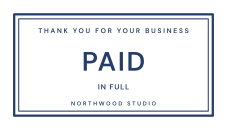
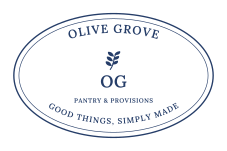
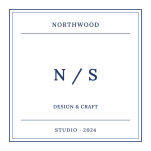
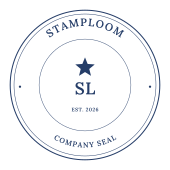
ब्रांड डिज़ाइन के लिए गोल, नमूना बिल के लेबल के लिए आयताकार, पैकेजिंग डिज़ाइन के लिए अंडाकार और छोटे नाम के लिए चौकोर आकार चुन सकते हैं। सभी 16 टेम्पलेट में टेक्स्ट, बॉर्डर, रंग और आकार बदले जा सकते हैं।
2. नमूना शब्द बदलें और लोगो जोड़ें
मुख्य नाम पहले लिखें, फिर छोटी जानकारी भरें। सभी नमूना तारीखें, वर्ष और नीचे की पंक्तियाँ जाँचें। टेक्स्ट आपके इनपुट से बनता है; एक अक्षर बदलने पर नई AI तस्वीर नहीं बनानी पड़ती।
असमर्थित अक्षर की चेतावनी हो तो भुगतान से पहले फ़ॉन्ट या शब्द ठीक करें। पहले से तैयार विशेष ब्रांड अक्षर लोगो चित्र में जोड़े जा सकते हैं, लेकिन चित्र का टेक्स्ट अलग से संपादित नहीं होगा।
3. स्याही और घिसाव चुनें
पहले साफ़, बिना घिसाव वाला प्रीव्यू देखकर लेआउट जाँचें। फिर ज़रूरत हो तो हल्का घिसाव लगाएँ। यह टेक्स्ट, बॉर्डर और लोगो पर असर डालता है; अधिक तीव्रता छोटे अक्षर छिपा सकती है। लोगो के मूल रंग स्याही के बटन से नहीं बदलते।
4. वास्तविक माप तय करें
माप मिलीमीटर में है। अक्षर और पतली रेखाएँ अंतिम उपयोग के आकार पर देखें। PNG चुने हुए आकार पर 300 DPI में बनता है। PDF का पृष्ठ उसी आकार का होता है, इसलिए प्रिंट में वास्तविक आकार या 100% चुनें।
5. तैयार संस्करण खरीदें और सुरक्षित रखें
संपादन और वॉटरमार्क वाला प्रीव्यू मुफ़्त है। PNG $2 में और PNG, SVG व PDF $2.50 में मिलते हैं। खरीद चेकआउट के समय वाले संस्करण के लिए है; बाद का ड्राफ़्ट उसे नहीं बदलता। अतिथि खरीद में उसी ब्राउज़र की कुकी रखें; खाते से खरीदी गई फ़ाइल उसी खाते से खोली जा सकती है।
आम सवाल
क्या खाता बनाना ज़रूरी है?
नहीं। बिना खाते के संपादन, प्रीव्यू और खरीद हो सकती है। खाता संपादन योग्य डिज़ाइन सहेजने में उपयोगी है। अतिथि ऑर्डर का प्रवेश मूल ब्राउज़र की स्वामित्व कुकी पर निर्भर है।
क्या AI अक्षर बनाता है?
नहीं। अक्षर, बॉर्डर और लेआउट संपादक की सेटिंग से बनते हैं। यह प्रक्रिया GPT Image उपयोग नहीं करती और दस्तावेज़ प्रमाणीकरण या क्रिप्टोग्राफ़िक डिजिटल हस्ताक्षर नहीं देती।