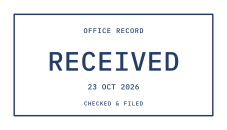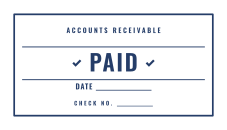
Microsoft Word
Insert › Pictures (सम्मिलित करें › चित्र) चुनें और अपनी StampLoom PNG चुनें। Layout Options खोलें और In Front of Text चुनें, ताकि स्टाम्प को पेज पर कहीं भी खींचकर रख सकें। Picture Format टैब में सटीक चौड़ाई टाइप करें, जैसे 45 mm के स्टाम्प के लिए 4.5 cm।
डिज़ाइन को उस टेक्स्ट से दूर रखें जिसे पाठकों को पढ़ना है, और अगर डेमो दस्तावेज़ को असली समझा जा सकता है तो उस पर नमूना होने का साफ़ निशान लगाएँ।
Google Docs
Insert › Image › Upload from computer चुनें। तस्वीर चुनें, टूलबार में In front of text चुनें, फिर उसे खींचकर सही जगह पर रखें। Image options › Size & rotation से चौड़ाई तय कर सकते हैं। Google Docs PNG की पारदर्शिता बनाए रखता है, इसलिए स्याही के आसपास पेज दिखता रहता है।
PDF फ़ाइलें
Adobe Acrobat में Edit PDF और Add image इस्तेमाल करें, या Stamp टूल से PNG को बार-बार इस्तेमाल होने वाले कस्टम स्टाम्प के रूप में सेव करें। Mac के Preview में आप कॉपी की गई PNG को पेज पर पेस्ट करके खींच सकते हैं और उसका आकार बदल सकते हैं। दूसरे PDF एडिटर में यह विकल्प आम तौर पर Add image या Insert picture कहलाता है।
पहले एक कॉपी सेव करें, ताकि मूल PDF में कोई बदलाव न हो।
सबसे साफ़ नतीजा पाएँ
कुछ आदतें स्टाम्प वाले दस्तावेज़ को चिपकाया हुआ नहीं, बल्कि सोच-समझकर तैयार किया हुआ दिखाती हैं।
- दस्तावेज़ों के लिए पारदर्शी PNG और डिज़ाइन सॉफ़्टवेयर के लिए SVG इस्तेमाल करें।
- प्रिंट से पहले आकार तय करें, फिर 100% पर प्रिंट करें।
- स्टाम्प धुँधला दिखे तो छोटी तस्वीर को खींचकर बड़ा करने के बजाय बड़ी चौड़ाई में एक्सपोर्ट करें।
- ऐसा स्टाम्प कभी न लगाएँ जो ऐसी मंज़ूरी, भुगतान या अधिकार दिखाए जो आपके पास नहीं है।
आम सवाल
मेरे स्टाम्प के पीछे सफ़ेद बैकग्राउंड क्यों है?
हो सकता है फ़ाइल JPG में बदल गई हो या स्क्रीनशॉट के रूप में कॉपी हुई हो। अपने StampLoom ऑर्डर से मूल PNG डालें; उसका बैकग्राउंड पारदर्शी होता है।
क्या StampLoom मेरे लिए PDF में स्टाम्प लगा सकता है?
नहीं। StampLoom स्टाम्प फ़ाइल बनाता है। उसे Word, Google Docs, Preview, Acrobat या किसी दूसरे दस्तावेज़ एडिटर में लगाएँ जिसे आप पहले से इस्तेमाल करते हैं।